Cave : Introduction au Système de Terrain
Peindre le Terrain
Lesson 5 of 6 • 10 XP
Keep your place in this quest
Log in or sign up for free to subscribe, follow lesson progress, and access more learning content.
Dans cette leçon, vous apprendrez à peindre le terrain en utilisant les matériaux et Layers configurés dans la leçon précédente.
Peindre le terrain est l'étape où l'environnement commence à devenir visuellement intéressant. Au lieu d'utiliser une seule texture sur l'ensemble de la surface, nous pouvons combiner différents matériaux tels que l'herbe, la terre, les rochers, le gravier, le sable, la boue et d'autres surfaces pour créer un résultat plus riche et plus naturel.
Le but n'est pas seulement d'appliquer des textures, mais aussi de les mélanger soigneusement pour que le terrain ait l'air plus organique et crédible.
1. Couche de peinture
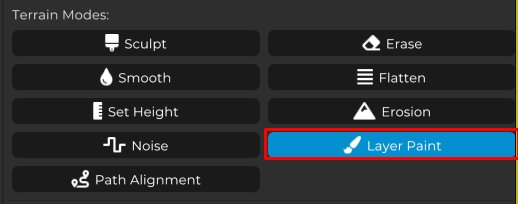
Avec le terrain sélectionné, revenez à l'outil Terrain et sélectionnez l'outil Layer Paint.
C'est l'outil qui vous permet d'appliquer et de combiner les matériaux configurés dans les Terrain Layers, peignant différentes régions du terrain de manière pratique et intuitive.
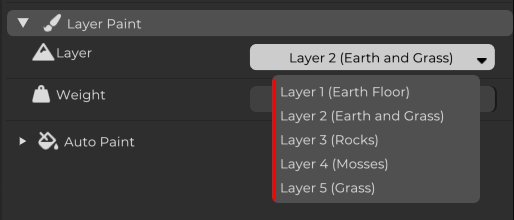
Sélectionnez Layer 1, qui correspond au premier matériau configuré dans la liste des Terrain Layers.
Chaque Layer représente un matériau qui peut être peint sur le terrain. Donc, lorsque vous sélectionnez un Layer, vous choisissez le matériau qui sera appliqué par le pinceau.

2. Peindre le terrain
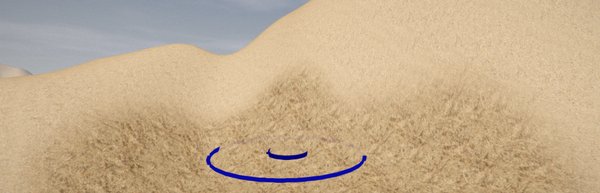
Maintenant, positionnez le curseur sur la zone désirée du terrain et maintenez le bouton gauche de la souris enfoncé.
La texture associée au Layer sélectionné sera appliquée à cette région.
À partir de ce point, le processus est très simple.
Sélectionnez le Layer qui correspond au matériau que vous souhaitez utiliser, puis peignez la zone désirée du terrain.
Répétez ce processus avec les autres Layers, combinant différentes textures pour créer un environnement plus riche et plus naturel avec plus de variété visuelle.
Par exemple, vous pouvez utiliser de l'herbe dans les zones ouvertes, de la terre pour les chemins, des rochers sur les pentes, du gravier près des routes, et de la boue ou du sable dans des régions spécifiques selon le style de votre scène.
3. Paramètres du pinceau
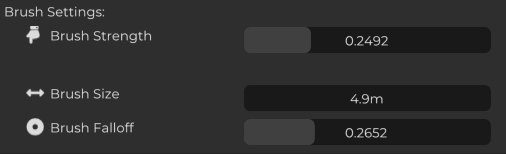
Tout comme les outils de sculpture, Layer Paint utilise également des paramètres de pinceau pour contrôler la manière dont la texture est appliquée sur le terrain.
-
Force du pinceau contrôle l'intensité de la peinture. Des valeurs plus élevées appliquent la texture avec plus d'influence, tandis que des valeurs plus faibles vous permettent de créer des transitions plus douces entre les Layers.
-
Taille du pinceau définit la taille de la zone à peindre. Augmentez cette valeur pour couvrir de grandes zones rapidement, ou réduisez-la lorsque vous avez besoin de plus de précision dans des zones plus petites.
-
Effet de dégradé du pinceau contrôle la douceur de la transition entre le centre et les bords du pinceau. Des valeurs plus élevées créent des bordures plus douces, tandis que des valeurs plus faibles rendent l'application de la texture plus définie.
Expérimentez avec ces paramètres pour créer des transitions naturelles entre les matériaux et rendre le terrain plus organique.
Un flux de travail courant consiste à utiliser un pinceau plus grand avec une faible force pour créer de larges transitions, puis à utiliser un pinceau plus petit pour ajouter des détails et des variations.
4. Suppression de texture
Si la peinture a été appliquée récemment, vous pouvez l'annuler en utilisant Ctrl + Z.
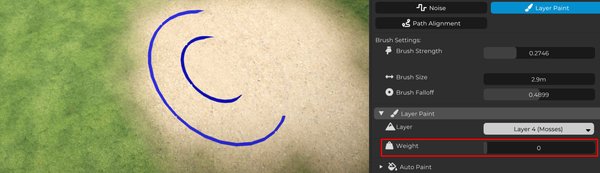
Cependant, si vous devez supprimer une texture qui a été peinte plus tôt, ou si vous souhaitez créer une transition plus douce entre les Layers, vous pouvez utiliser le paramètre Poids.
Le Poids contrôle l'intensité avec laquelle la texture est appliquée.
Des valeurs plus faibles font apparaître le matériau de manière plus subtile, ce qui est utile pour mélanger différentes surfaces ensemble.
Si vous réglez le Poids à 0, le pinceau supprimera la texture de la zone peinte. Cela est une excellente option pour nettoyer des régions spécifiques ou corriger des détails tout en peignant le terrain.

5. Ajustement de l'échelle UV des matériaux
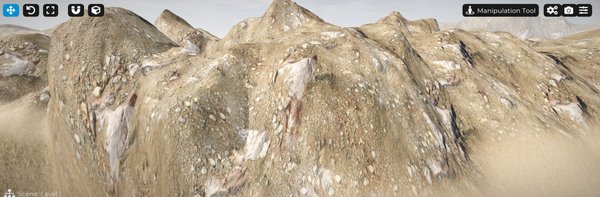
Dans certains cas, une texture peut paraître trop petite, faisant répéter son motif de nombreuses fois sur le terrain.
Dans d'autres situations, la texture peut sembler trop grande pour l'échelle de la scène.
Dans les deux cas, cela peut rendre le terrain peu naturel, il est donc important d'ajuster correctement l'échelle de la texture.
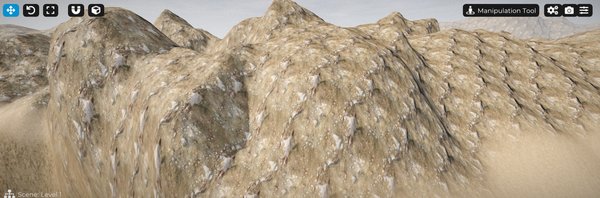
Lorsque cela se produit, revenez à la section Terrain Layers, sélectionnez le Layer correspondant, et ajustez la valeur Base UV Scale du matériau.
Ce paramètre contrôle l'échelle de la texture sur le terrain.
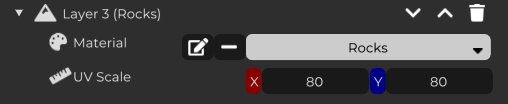
Des valeurs plus élevées font répéter la texture plusieurs fois, tandis que des valeurs plus faibles font apparaître la texture plus grande à la surface.
Ajuster correctement le Base UV Scale est essentiel pour garder le terrain naturel et réduire la répétition visible dans le motif de la texture.
C'est particulièrement important pour des matériaux comme l'herbe, la terre, les rochers et le gravier, où une répétition évidente peut rapidement rendre l'environnement artificiel.
6. Transition entre textures
Utilisez les paramètres du pinceau, tels que Force, Taille et Effet de dégradé, pour créer des transitions douces entre les différentes textures du terrain.
Évitez de diviser les matériaux de manière trop rigide. Dans la nature, les surfaces se mélangent généralement. L'herbe peut passer lentement à la terre, les rochers peuvent apparaître mélangés avec du gravier, et le sable peut se fondre progressivement dans la terre sèche.
C'est ici que le choix de textures qui fonctionnent bien ensemble fait une grande différence.
Des matériaux ayant des couleurs, niveaux de détails et styles visuels compatibles créeront des transitions beaucoup plus naturelles et agréables, rendant l'environnement plus cohérent et convaincant.
Expérimentez avec différents Layers et ajustez l'intensité du pinceau jusqu'à atteindre un résultat plus organique et réaliste.
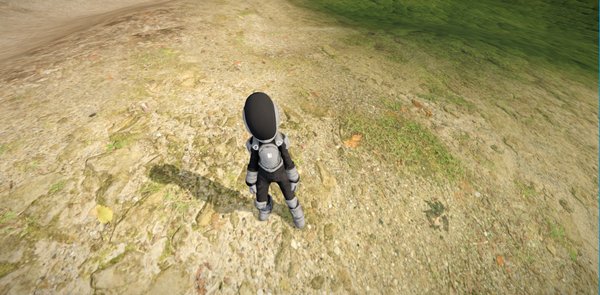
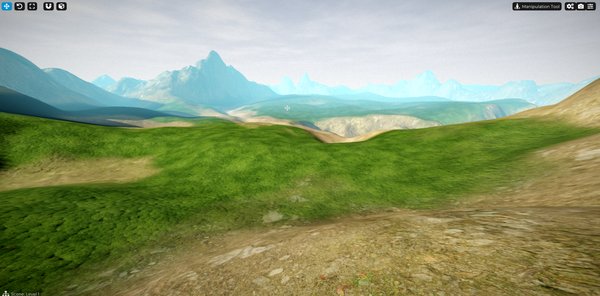
Après avoir appliqué toutes les textures en utilisant les Layers et techniques montrées dans cette leçon, le terrain gagnera beaucoup plus de richesse visuelle.
Prenez un peu de temps pour ajuster les transitions et tester différentes combinaisons de textures.
De petits détails comme ceux-ci font une grande différence dans le résultat final et aident à créer des environnements plus immersifs et visuellement agréables.