Cave: 地形システム入門
地形のペイント
Lesson 5 of 6 • 10 XP
Keep your place in this quest
Log in or sign up for free to subscribe, follow lesson progress, and access more learning content.
このレッスンでは、前のレッスンで設定した材料とレイヤーを使用して地形をペイントする方法を学びます。
地形をペイントすることは、環境が視覚的に興味深くなる最初のステップです。全体の表面に1つのテクスチャしか使用しないのではなく、草、土、石、砂利、砂、泥などの異なる材料を組み合わせて、よりリッチで自然な結果を作り出すことができます。
目標は、テクスチャを適用するだけでなく、それらを慎重にブレンドして、地形がより有機的で信じられるものに感じられるようにすることです。
1. レイヤーペイント
地形を選択した状態で、Terrain Toolに戻り、Layer Paintツールを選択します。
これが、Terrain Layersで設定した材料を適用し、組み合わせることができるツールで、地形の異なる領域を実用的かつ直感的にペイントすることができます。
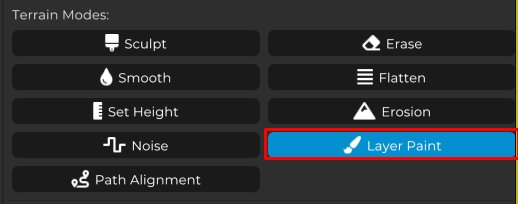
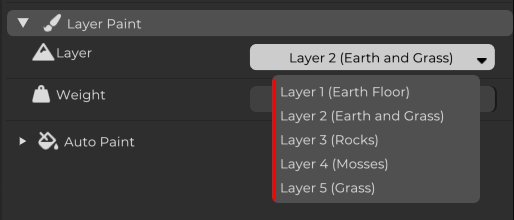
Layer 1を選択します。これは、Terrain Layersリストで設定した最初の材料に対応しています。
各レイヤーは、地形にペイントできる1つの材料を表します。したがって、レイヤーを選択すると、ブラシによって適用される材料を選択することになります。

2. 地形のペイント
次に、地形の希望するエリアにカーソルを置き、左のマウスボタンを押し続けます。
選択したレイヤーに関連付けられたテクスチャがその領域に適用されます。
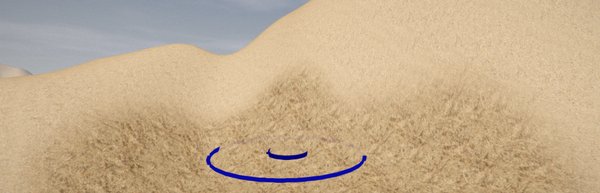
ここからのプロセスは非常に簡単です。
使用したい材料に対応するレイヤーを選択し、次に地形の希望するエリアをペイントしてください。
他のレイヤーでもこのプロセスを繰り返し、異なるテクスチャを組み合わせて、よりリッチで自然な環境と視覚的なバラエティを作り出します。
たとえば、草を開けた領域に使用したり、道に沿って土を使ったり、傾斜に石を置いたり、道路近くに砂利を配置したり、シーンのスタイルに応じて特定の地域に泥や砂を使用することができます。
3. ブラシ設定
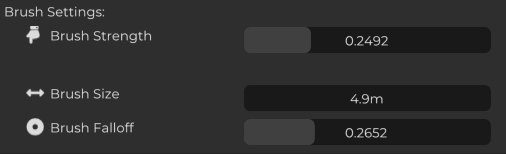
彫刻ツールと同様に、Layer Paintもテクスチャを地形に適用する方法を制御するためのブラシ設定を使用します。
-
Brush Strengthは、ペイントの強度を制御します。値が高いほどテクスチャがより強く適用され、値が低いほどレイヤー間の柔らかい遷移を作成できます。
-
Brush Sizeは、ペイントされる領域のサイズを定義します。この値を増やすと広い領域を迅速にカバーでき、逆に小さなエリアでより正確さが必要な場合は減少させます。
-
Brush Falloffは、ブラシの中心とエッジ間の遷移がどれほどスムーズであるかを制御します。値が高いほど柔らかい境界が作られ、値が低いほどテクスチャの適用がより明確になります。
自然な材料間の遷移を作成し、地形をより有機的に見せるために、これらの設定を試してみてください。
一般的なワークフローは、低い強度で大きなブラシを使用して広い遷移を作成し、次に小さなブラシを使用して詳細やバリエーションを追加することです。
4. テクスチャの削除
ペイントが最近適用された場合は、Ctrl + Zを使用して元に戻すことができます。
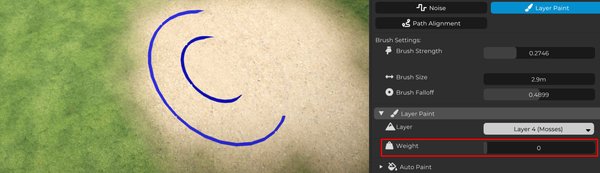
ただし、以前にペイントされたテクスチャを削除する必要がある場合や、レイヤー間の柔らかい遷移を作成したい場合は、Weightパラメーターを使用できます。
Weightは、テクスチャがどれほど強く適用されるかを制御します。
値を低くすると、材料はより繊細に現れ、異なる表面をブレンドするのに役立ちます。
Weightを0に設定すると、ブラシはペイントされた領域からテクスチャを削除します。特定の領域をクリーンアップしたり、地形をペイントする際の詳細を修正するのに非常に便利なオプションです。

5. 材料のUVスケールの調整
いくつかのケースでは、テクスチャが小さすぎて、地形全体にパターンが何度も繰り返されるように見えます。
他の状況では、テクスチャがシーンのスケールに対して大きすぎるように見えるかもしれません。
どちらの場合も、地形が不自然に見える可能性があるため、テクスチャスケールを適切に調整することが重要です。
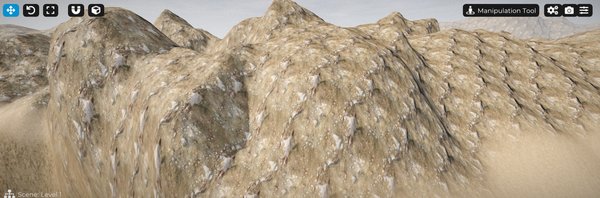
そのような場合は、Terrain Layersセクションに戻り、対応するレイヤーを選択し、材料のBase UV Scale値を調整します。
このパラメーターは、地形上のテクスチャのスケールを制御します。
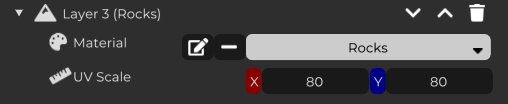
値を高くするとテクスチャがより多く繰り返され、値を低くするとテクスチャが表面で大きく見えます。
Base UV Scaleを正しく調整することは、地形を自然に見せ、テクスチャパターンの明白な繰り返しを減少させるために重要です。
これは、草、土、石、砂利などの材料に特に重要です。明白な繰り返しがあると、環境が人工的に見えてしまいます。
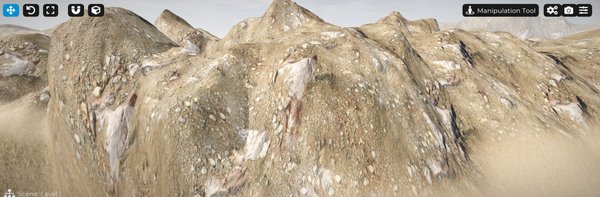
6. テクスチャ間の遷移
Strength、Size、Falloffなどのブラシ設定を使用して、異なる地形テクスチャ間でスムーズな遷移を作成します。
材料をあまりにも厳格に分けるのは避けてください。自然では、表面は通常互いにブレンドします。草はゆっくりと土に遷移し、石は砂利と混ざり合い、砂は乾燥した土に徐々にブレンドします。
これは、うまく組み合わせる質感を選ぶことで大きな違いを生むことになります。
互いに相性の良い色、ディテールレベル、視覚スタイルを持つ材料は、より自然で心地よい遷移を作成し、環境をより一貫性があり説得力のあるものにします。
異なるレイヤーで実験し、ブラシの強度を調整して、より有機的でリアルな結果を得てください。
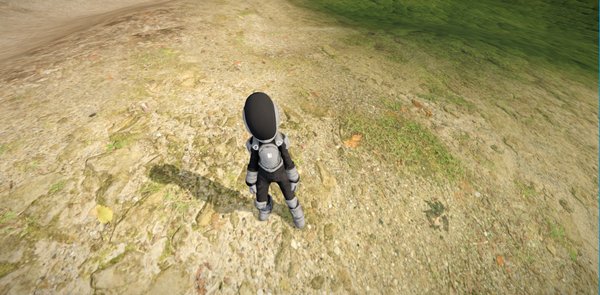
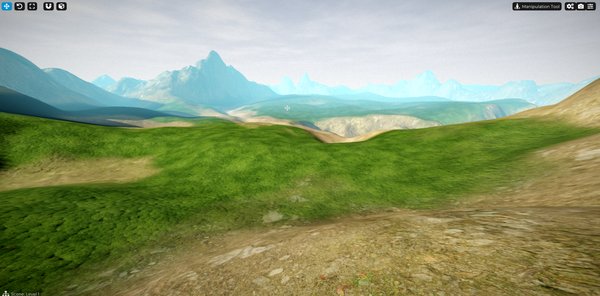
このレッスンで示したレイヤーと手法を使用してすべてのテクスチャを適用した後、地形は視覚的に豊かさを増します。
時間をかけて遷移を調整し、テクスチャのさまざまな組み合わせをテストしてください。
こうした小さな詳細が最終結果に大きな影響を与え、より没入感があり視覚的に心地よい環境を作り出します。