Cave: Terrain System की परिचय
धरती उपकरण और ब्रश
Lesson 2 of 6 • 10 XP
Keep your place in this quest
Log in or sign up for free to subscribe, follow lesson progress, and access more learning content.
इस पाठ में, आप सीखेंगे कि Terrain Tool कैसे काम करता है और Cave Engine में terrains को संपादित करने के लिए उपलब्ध मुख्य brushes का एक अवलोकन प्राप्त करेंगे।
Terrain को sculpt करने से पहले, यह समझना महत्वपूर्ण है कि प्रत्येक brush क्या करता है। प्रत्येक tool का एक विशेष उद्देश्य होता है, और यह जानना कि कब किसका उपयोग करना है, terrain निर्माण प्रक्रिया को बहुत तेज़ और अधिक नियंत्रित बनाएगा।
Terrain Tool के साथ, आप पहाड़ों को sculpt कर सकते हैं, सपाट क्षेत्रों का निर्माण कर सकते हैं, सतहों को चिकना कर सकते हैं, शोर लागू कर सकते हैं, terrain को रास्तों के अनुसार संरेखित कर सकते हैं, और अपने वातावरण का मूल आकार 3D दृश्य में सीधे तैयार कर सकते हैं।
1. Terrain Tool
Terrain को संपादित करने से पहले, आपको मौजूदा tool को Manipulation Tool से Terrain Tool में बदलना होगा।
Manipulation Tool Entities को चुनने, स्थानांतरित करने, घुमाने, और स्केल करने के लिए उपयोग किया जाता है। लेकिन असली terrain सतह को संपादित करने के लिए, हमें terrain संपादित करने के लिए बनाए गए विशेष tool पर स्विच करना होगा।
Terrain Tool सभी terrain संपादन सुविधाओं को सक्षम करता है, जिससे आप sculpt, textures को paint, और terrain सतह पर सीधे संशोधन लागू कर सकते हैं।
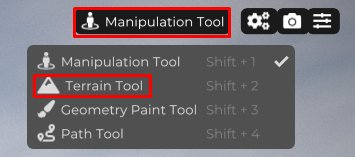
अब जब Terrain Tool सक्रिय है, तो सभी terrain संपादन विकल्प उपलब्ध हो जाएंगे।
यहाँ आप brush mode चुनेंगे, brush का आकार समायोजित करेंगे, इसकी शक्ति को नियंत्रित करेंगे, falloff को configure करेंगे, और सीधे दृश्य में terrain को संशोधित करना शुरू करेंगे।
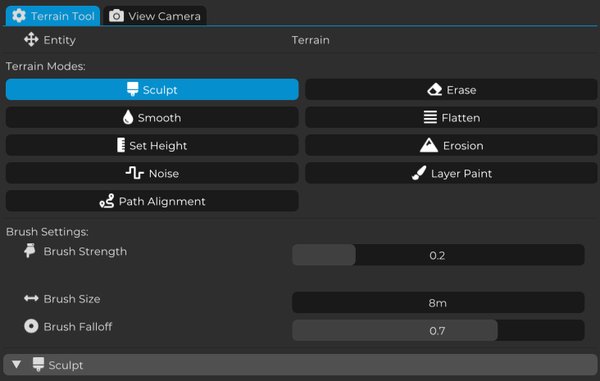
2. Brush Options
Terrain Brush पैनल में, आप terrain को संपादित और संशोधित करने के लिए सभी उपलब्ध brushes पाएंगे।
प्रत्येक brush का एक विशिष्ट फ़ंक्शन होता है, जो आपको विभिन्न प्रकार के relief और सतही समायोजन बनाने की अनुमति देता है। कुछ brushes को terrain का मुख्य आकार बनाने के लिए उपयोग किया जाता है, जबकि अन्य बेहतर refinement और polishing के लिए उपयुक्त होते हैं।
इन्हें असली स्तर में उपयोग करने से पहले, छोटे क्षेत्र में प्रत्येक brush का परीक्षण करना और यह समझना एक अच्छा विचार है कि यह विभिन्न brush आकारों और शक्तियों के साथ कैसे प्रतिक्रिया करता है।
- Sculpt

Sculpt brush terrain के आकार देने के लिए मुख्य tool है।
इसके साथ, आप सतह को ऊपर या नीचे कर सकते हैं, पहाड़, ऊँचाइयाँ, घाटियाँ, गड्ढे, ढलान, और कई अन्य terrain वेरिएशन बना सकते हैं।
प्रभाव brush के आकार, आकार, falloff, और शक्ति के आधार पर लागू होता है। इस वजह से, यह शायद वह brush होगी जिसका आप अपने terrain के पहले संस्करण को बनाने के दौरान सबसे अधिक उपयोग करेंगे।
जब आप वातावरण की मुख्य सिल्हूट को परिभाषित करना चाहते हैं, तो Sculpt का उपयोग करें।
- Smooth

Smooth brush terrain relief को नरम बनाता है, जो sculpted क्षेत्रों के बीच तेज ऊँचाई के अंतरों को कम करता है।
यह imperfections को हटाने, पहाड़ों को चिकना करने, ढलानों को गोल करने, और विभिन्न ऊँचाइयों के बीच अधिक प्राकृतिक संक्रमण बनाने के लिए आदर्श है।
Sculpt के उपयोग के बाद, terrain कभी-कभी बहुत तेज या असामान्य दिख सकता है। ऐसे मामलों में, Smooth एक बहुत ही उपयोगी brush है जो सतह को अधिक जैविक बनाने में मदद करता है।
- Set Height

Set Height brush terrain के लिए एक निश्चित ऊँचाई परिभाषित करता है।
इसके बजाय कि सतह को क्रमशः ऊपर या नीचे उठाया जाए, यह tool प्रभावित क्षेत्र को एक विशिष्ट ऊँचाई मान पर समायोजित करता है।
यह platforms, सपाट मैदान, सड़कों, इमारतों के लिए आधार, arenas, या किसी भी क्षेत्र को बनाने के लिए बहुत उपयोगी है, जिसे पूरी तरह से समान स्तर पर रहना चाहिए।
जब आप पहले से ही जानते हैं कि किसी क्षेत्र की ऊँचाई कितनी होनी चाहिए, तो Set Height का उपयोग करें।
- Noise

Noise brush terrain पर यादृच्छिक ऊँचाई के भिन्नताओं को लागू करता है, जो प्रक्रियात्मक शोर का उपयोग करता है।
यह tool उन सतहों को तोड़ने के लिए उत्कृष्ट है जो बहुत चिकनी या कृत्रिम लगती हैं। यह छोटे प्राकृतिक विवरण जोड़ता है जो terrain को अधिक जैविक महसूस कराते हैं।
उदाहरण के लिए, एक बड़े सपाट क्षेत्र का निर्माण करने के बाद, आप Noise का उपयोग कम शक्ति के साथ छोटे अनियमितताओं को जोड़ने के लिए कर सकते हैं और सतह को कम उत्तम दिखा सकते हैं।
- Path Alignment

Path Alignment brush स्वचालित रूप से terrain relief को एक पूर्व परिभाषित पथ के अनुसार समायोजित करता है।
यह tool सड़कों, रास्तों, नदियों, ढलानों, या किसी भी मार्ग को बनाने के लिए विशेष रूप से सहायक है, जिसे terrain में लगातार ऊँचाई का पालन करने की आवश्यकता होती है।
पुरे पथ क्षेत्र को हाथ से sculpt करने के बजाय, Path Alignment मैनुअल काम की मात्रा को कम करने में मदद करता है और आपको सुधारने के लिए एक साफ आधार देता है।
- Erase

Erase brush प्रभावित क्षेत्र को डिफ़ॉल्ट terrain ऊँचाई पर पुनर्स्थापित करता है।
यह एक eraser की तरह काम करता है, पिछले संशोधनों को हटा देता है और सतह को इसके मूल स्थिति के करीब वापस लाता है।
यह तब उपयोगी है जब आप गलतियों को सुधारना चाहते हैं, किसी क्षेत्र को साफ करना चाहते हैं, या terrain के किसी विशिष्ट भाग की आकृति को पुनर्स्थापित करना चाहते हैं बिना पूरे terrain को फिर से बनाने के।
- Flatten

Flatten brush terrain को सतर पर लेवल करता है, माउस द्वारा पहली बार स्थिति में रखी गई ऊँचाई को संदर्भ के रूप में उपयोग करके।
Set Height से अलग, जो उपयोगकर्ता द्वारा परिभाषित एक संख्यात्मक मान का उपयोग करता है, Flatten एक मौजूदा ऊँचाई को terrain से कॉपी करता है और आस-पास के क्षेत्रों पर लागू करता है।
यह इसे किसी मौजूदा बिंदु से प्राकृतिक रूप से सपाट क्षेत्रों को बढ़ाने के लिए बहुत उपयोगी बनाता है, जैसे कि पहाड़ के शीर्ष को बढ़ाना, निर्माण के लिए क्षेत्र बनाना, या किसी विशेष terrain ऊँचाई से सपाट पथ बनाना।
- Erosion

Erosion brush प्राकृतिक terrain कटाव की प्रक्रिया का अनुकरण करता है।
यह grooves, पहने हुए क्षेत्रों, और ऊँचाइयों के बीच अधिक जैविक संक्रमण बनाता है, जिससे पहाड़, ढलान, और घाटियाँ अधिक प्राकृतिक दिखती हैं।
यह brush विशेष रूप से पहले sculpting पास के बाद एक finishing tool के रूप में उपयोगी है। एक बार जब मुख्य terrain आकार पहले से ही बनाया गया हो, तो Erosion वातावरण को कम कृत्रिम और अधिक विश्वसनीय दिखाने में मदद कर सकता है।
इस बिंदु पर, आपके पास Cave Engine में उपलब्ध मुख्य terrain brushes का एक अच्छा अवलोकन होना चाहिए।
अगले पाठों में, हम इन tools का उपयोग करना शुरू करेंगे ताकि terrain को sculpt किया जा सके और वातावरण का वास्तविक आकार बनाया जा सके।