Cave: 地形システム入門
テレインツールとブラシ
Lesson 2 of 6 • 10 XP
Keep your place in this quest
Log in or sign up for free to subscribe, follow lesson progress, and access more learning content.
このレッスンでは、Terrain Toolの機能を学び、Cave Engineでテレインを編集するために利用できる主要なブラシの概要を理解します。
テレインを彫刻する前に、各ブラシが何をするのかを理解することが重要です。各ツールには特定の目的があり、どのブラシをいつ使うべきかを知ることで、テレイン作成プロセスをはるかに速く、コントロールしやすくします。
Terrain Toolを使用すると、丘を彫刻したり、平坦なエリアを作成したり、表面を滑らかにしたり、ノイズを適用したり、パスに沿ってテレインを整えたり、3Dビュー内で直接環境の基本形状を準備したりできます。
1. Terrain Tool
テレインを編集する前に、現在のツールをManipulation ToolからTerrain Toolに切り替える必要があります。
Manipulation Toolは、エンティティを選択、移動、回転、スケーリングするために使用されます。しかし、実際のテレイン表面を編集するには、テレイン編集専用のツールに切り替える必要があります。
Terrain Toolはすべてのテレイン編集機能を有効にし、テレイン表面に直接彫刻、テクスチャを塗布し、変更を適用できるようにします。
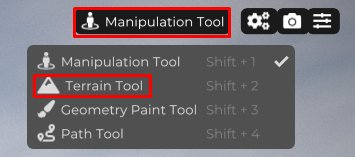
Terrain Toolが有効になったので、すべてのテレイン編集オプションが利用可能になります。
ここでは、ブラシモードを選択し、ブラシサイズを調整し、その強度を制御し、フォールオフを設定し、シーン内のテレインを直接修正し始めることができます。
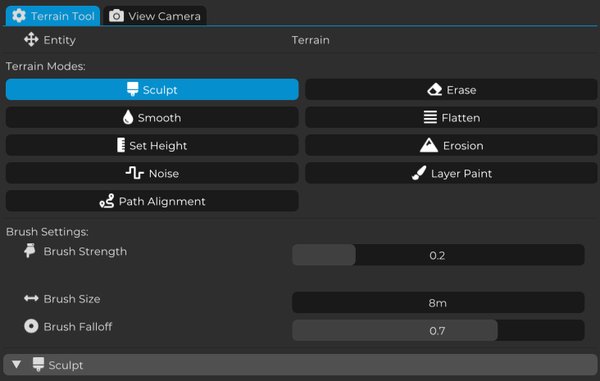
2. Brush Options
Terrain Brushパネルには、テレインを編集および修正するために利用できるすべてのブラシが表示されます。
各ブラシには特定の機能があり、さまざまな種類のレリーフや表面調整を作成できます。一部のブラシはテレインの主要な形状を構築するために使用される一方で、他のブラシは仕上げや磨きに適しています。
実際のレベルで使用する前に、小さなエリアで各ブラシをテストし、さまざまなブラシサイズや強度とどのように反応するかを理解することをお勧めします。
- Sculpt

Sculptブラシはテレインの形を作るための主要なツールです。
これを使って、表面を持ち上げたり下げたりし、山、丘、谷、クレーター、ランプ、その他のテレインのバリエーションを作成できます。
効果はブラシの形状、サイズ、フォールオフ、および強度に基づいて適用されます。したがって、これはテレインの最初のバージョンを作成する際に最も使用するブラシになるでしょう。
環境の主要なシルエットを定義したいときにSculptを使用します。
- Smooth

Smoothブラシは、彫刻されたエリアの間の急激な高さの違いを減少させることで、テレインのレリーフを柔らかくします。
これは、不完全さを取り除いたり、山を滑らかにしたり、傾斜を丸くしたり、異なる高低差間のより自然な遷移を作成するのに最適です。
Sculptを使用した後、テレインがあまりにも鋭いまたは不規則に見える場合があります。そのような場合、Smoothは表面をより有機的に見せるために非常に便利なブラシです。
- Set Height

Set Heightブラシは、テレインの固定された高さを定義します。
表面を徐々に持ち上げたり下げたりするのではなく、このツールは影響を受けるエリアを特定の高さの値に調整します。
これは、プラットフォーム、平坦な平原、道路、建物の基礎、アリーナ、または完璧に平らでなければならない地域を作成するのに非常に便利です。
特定の地域の高さが正確に分かっている場合にはSet Heightを使用します。
- Noise

Noiseブラシは、手続き的ノイズを使用してテレインにランダムな高さの変動を適用します。
このツールは、あまりにも滑らかまたは人工的に見える表面を壊すのに優れています。小さな自然な詳細を追加して、テレインがより有機的に感じられるようにします。
たとえば、大きな平坦なエリアを作成した後、Noiseを低い強度で使用して微妙な不規則性を追加し、表面が完璧に見えなくなるようにすることができます。
- Path Alignment

Path Alignmentブラシは、以前に定義されたパスに従うようにテレインのレリーフを自動的に調整します。
このツールは、道路、トレイル、川、ランプ、または堅実な高さを持つ必要がある経路を作成するのに特に便利です。
手動で全てのパスエリアを彫刻する代わりに、Path Alignmentを使うことで手動作業を減少させ、仕上げ作業を進めるためのクリーンなベースを提供します。
- Erase

Eraseブラシは、影響を受けるエリアをデフォルトのテレイン高さに戻します。
これは消しゴムのように機能し、以前の変更を削除し、表面を元の状態に近づけます。
これは、間違いを修正したり、地域をきれいにしたり、特定のテレインの部分の形状を再作成することなく再開するのに便利です。
- Flatten

Flattenブラシは、マウスが最初に位置付けられた地点の高さを基準にしてテレインを平坦にします。
Set Heightとは異なり、ユーザーが定義した数値を使用するのではなく、Flattenはテレイン上の既存の高さをコピーし、近くの領域に適用します。
これにより、特定のテレインの高さから平坦な地域を自然に延長するのに非常に便利になります。
- Erosion

Erosionブラシは、テレインの侵食プロセスをシミュレートします。
それは、溝や摩耗したエリア、さらに高低差間のより有機的な遷移を作成し、山、傾斜、谷をより自然に見せます。
このブラシは、最初の彫刻パスの後の仕上げツールとして特に便利です。主要なテレイン形状が作成されたら、Erosionは環境をより信じられるものに見せるのに役立ちます。
この時点で、Cave Engineで利用可能な主要なテレインブラシの概要を把握できたでしょう。
次のレッスンでは、これらのツールを使用してテレインを彫刻し、実際の環境の形状を構築していきます。