Cave: Einführung in das Terrainsystem
Terrain-Werkzeug und Pinsel
Lesson 2 of 6 • 10 XP
Keep your place in this quest
Log in or sign up for free to subscribe, follow lesson progress, and access more learning content.
In dieser Lektion erfahren Sie, wie das Terrain Tool funktioniert, und erhalten einen Überblick über die Hauptpinseln, die zum Bearbeiten von Terrains in Cave Engine verfügbar sind.
Bevor Sie ein Terrain gestalten, ist es wichtig zu verstehen, was jeder Pinsel macht. Jedes Werkzeug hat einen spezifischen Zweck, und zu wissen, wann man jedes verwenden sollte, macht den Prozess der Terrain-Erstellung viel schneller und kontrollierter.
Mit dem Terrain Tool können Sie Hügel formen, flache Bereiche erstellen, Oberflächen glätten, Rauschen anwenden, das Terrain an Pfade anpassen und die Grundform Ihrer Umgebung direkt im 3D-View vorbereiten.
1. Terrain Tool
Bevor Sie das Terrain bearbeiten, müssen Sie das aktuelle Werkzeug von Manipulation Tool auf Terrain Tool ändern.
Das Manipulation Tool wird verwendet, um Entities auszuwählen, zu bewegen, zu rotieren und zu skalieren. Um jedoch die tatsächliche Terrain-Oberfläche zu bearbeiten, müssen wir zum spezifischen Werkzeug für die Bearbeitung von Terrains wechseln.
Das Terrain Tool ermöglicht alle Funktionen zur Bearbeitung von Terrains und erlaubt es Ihnen, Formen zu gestalten, Texturen zu malen und Änderungen direkt auf die Terrain-Oberfläche anzuwenden.
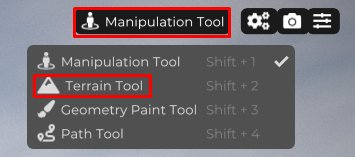
Jetzt, wo das Terrain Tool aktiv ist, stehen Ihnen alle Bearbeitungsoptionen für das Terrain zur Verfügung.
Hier wählen Sie den Pinselmodus, passen die Pinselgröße an, steuern dessen Stärke, konfigurieren den Falloff und beginnen, das Terrain direkt in der Szene zu verändern.
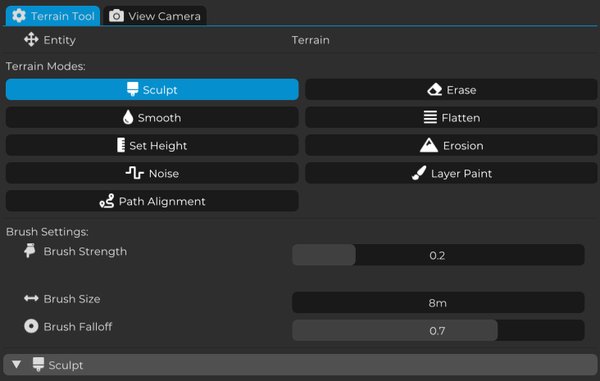
2. Pinseloptionen
Im Terrain Brush-Panel finden Sie alle Pinsel, die verfügbar sind, um das Terrain zu bearbeiten und zu verändern.
Jeder Pinsel hat eine spezifische Funktion, die es Ihnen ermöglicht, verschiedene Arten von Relief- und Oberflächenanpassungen zu erstellen. Einige Pinsel werden verwendet, um die Hauptform des Terrains zu gestalten, während andere besser für Verfeinerungen und Polierungen geeignet sind.
Bevor Sie sie in einem echten Level verwenden, ist es eine gute Idee, jeden Pinsel in einem kleinen Bereich zu testen und zu verstehen, wie er auf verschiedene Pinselgrößen und -stärken reagiert.
- Sculpt

Der Sculpt-Pinsel ist das Hauptwerkzeug zum Formen des Terrains.
Mit ihm können Sie die Oberfläche anheben oder absenken, Berge, Hügel, Täler, Krater, Rampen und viele andere Terrainanpassungen erstellen.
Der Effekt wird basierend auf der Pinselform, -größe, -falloff und -stärke angewendet. Daher wird dies wahrscheinlich der Pinsel sein, den Sie am meisten verwenden, wenn Sie die erste Version Ihres Terrains erstellen.
Verwenden Sie Sculpt, wenn Sie die Hauptsilhouette der Umgebung festlegen möchten.
- Smooth

Der Smooth-Pinsel glättet das Terrain-Relief, indem er abrupte Höhenunterschiede zwischen bearbeiteten Bereichen reduziert.
Er ist ideal, um Unregelmäßigkeiten zu beseitigen, Berge zu glätten, Hänge zu runden und natürlichere Übergänge zwischen verschiedenen Höhenlagen zu schaffen.
Nach der Verwendung von Sculpt kann das Terrain manchmal zu scharf oder unregelmäßig aussehen. In diesen Fällen ist Smooth ein sehr nützlicher Pinsel, um die Oberfläche organischer wirken zu lassen.
- Set Height

Der Set Height-Pinsel definiert eine feste Höhe für das Terrain.
Anstatt die Oberfläche schrittweise anzuheben oder abzusenken, passt dieses Werkzeug den betroffenen Bereich auf einen bestimmten Höhenwert an.
Dies ist sehr nützlich, um Plattformen, flache Ebenen, Straßen, Basen für Gebäude, Arenen oder jede Region zu erstellen, die perfekt eben bleiben muss.
Verwenden Sie Set Height, wenn Sie bereits die genaue Höhe kennen, die eine Region haben soll.
- Noise

Der Noise-Pinsel wendet zufällige Höhenvariationen auf das Terrain an, indem er prozedurales Rauschen verwendet.
Dieses Werkzeug ist hervorragend geeignet, um Oberflächen zu brechen, die zu glatt oder künstlich aussehen. Es fügt kleine natürliche Details hinzu, die das Terrain organischer wirken lassen.
Zum Beispiel können Sie nach dem Erstellen eines großen flachen Bereichs Noise mit geringer Stärke verwenden, um subtile Unregelmäßigkeiten hinzuzufügen und die Oberfläche weniger perfekt aussehen zu lassen.
- Path Alignment

Der Path Alignment-Pinsel passt das Terrain-Relief automatisch an, um einem vorher definierten Pfad zu folgen.
Dieses Werkzeug ist besonders nützlich, um Straßen, Wege, Flüsse, Rampen oder jede Route zu erstellen, die über das Terrain hinweg eine gleichmäßige Höhe beibehalten muss.
Anstatt das gesamte Pfadgebiet manuell zu gestalten, trägt Path Alignment dazu bei, die Menge an manueller Arbeit zu reduzieren und Ihnen eine sauberere Basis zu geben, um weiterzuverfeinern.
- Erase

Der Erase-Pinsel stellt den betroffenen Bereich auf die Standardhöhe des Terrains zurück.
Er funktioniert wie ein Radiergummi, entfernt frühere Modifikationen und bringt die Oberfläche näher an ihren ursprünglichen Zustand zurück.
Dies ist nützlich, wenn Sie Fehler korrigieren, eine Region reinigen oder die Form eines bestimmten Teils des Terrains neu starten möchten, ohne das gesamte Terrain von Grund auf neu erstellen zu müssen.
- Flatten

Der Flatten-Pinsel nivelliert das Terrain, indem er die Höhe des Punktes, an dem die Maus zuerst positioniert wurde, als Referenz verwendet.
Im Unterschied zu Set Height, das einen vom Benutzer definierten numerischen Wert verwendet, kopiert Flatten eine bestehende Höhe des Terrains und wendet sie auf benachbarte Bereiche an.
Das macht ihn sehr nützlich, um flache Regionen natürlich von einem bestehenden Punkt aus zu erweitern, zum Beispiel um die Oberseite eines Hügels zu erweitern, einen Bauplatz zu schaffen oder einen flachen Weg von einer bestimmten Terrainhöhe aus zu erstellen.
- Erosion

Der Erosion-Pinsel simuliert den natürlichen Prozess der Terrainerosion.
Er schafft Rillen, abgetragene Bereiche und organischere Übergänge zwischen Höhenlagen, wodurch Berge, Hänge und Täler natürlicher aussehen.
Dieser Pinsel ist besonders nützlich als Finishing-Werkzeug nach dem ersten Sculpting-Pass. Sobald die Hauptterrainform bereits erstellt ist, kann Erosion helfen, die Umgebung weniger künstlich und glaubwürdiger wirken zu lassen.
An diesem Punkt sollten Sie einen guten Überblick über die verfügbaren Hauptterrain-Pinsel in Cave Engine haben.
In den nächsten Lektionen werden wir anfangen, diese Werkzeuge in der Praxis zu verwenden, um das Terrain zu gestalten und die tatsächliche Form der Umgebung zu erstellen.