Erstelle 2D-Spiele mit Tiniest2D
Audio und Musik
Lesson 5 of 11 • 10 XP
Keep your place in this quest
Log in or sign up for free to subscribe, follow lesson progress, and access more learning content.
Audio
Audio assets sind die Sounds, die dein Spiel abspielen kann. Sie können kurze Soundeffekte sein, wie Springen und das Einsammeln von Münzen, oder sich wiederholende Musik. Tiniest2D verwendet einen kleinen Tracker-Stil-Editor, was bedeutet, dass Sounds aus Noten bestehen, die auf einem Raster platziert sind, anstatt importierten Audiodateien.
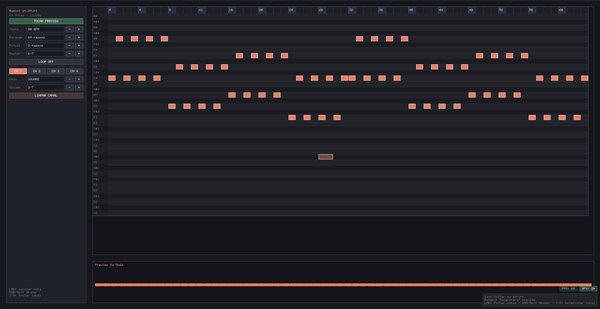
Um ein Audio-Asset zu erstellen:
var jumpSound = Audio()
var bgMusic = Audio()
Um Audio zu bearbeiten:
- Strg+Klick auf den Namen der Audio-Variable
- Der Audio-Editor öffnet sich als kleiner integrierter Sequenzer
Audio Editor
Der Audio-Editor ist ein einfaches Notengitter, das für schnelle Retro-Soundeffekte und sich wiederholende Musik ausgelegt ist. Jede Reihe ist eine Tonhöhe, jede Spalte ist ein Moment in der Zeit, und jeder Kanal kann seine eigenen Noten abspielen. Das reicht für klassische Arcade-Sounds, ohne ein vollständiges Musikprogramm zu benötigen.
Jedes Audio-Asset hat:
- 4 Kanäle
- Tracker-Stil Notenschritte
- Pro-Kanal-Wellenform und Lautstärke
- Tempo, Länge, Pinselgröße und Loop-Umschaltung
- Integrierte Wiedergabe-Vorschau
Der Editor ist absichtlich minimal: Wähle einen Kanal, klicke Noten in das Raster und drücke die Leertaste, um das Ergebnis zu hören.
Audio Editor Steuerung
Beginne, indem du einen Kanal auswählst, ein paar Noten in das Raster klickst und die Leertaste drückst. Danach kannst du die Wellenform, das Tempo und die Lautstärke ändern, um zu hören, wie sich der Sound verändert.
| Steuerung | Aktion |
|---|---|
| Linksklick auf Raster | Platziere eine Note mit der aktuellen Pinselgröße |
| Rechtsklick / Löschen | Entferne die Note unter dem Cursor |
| Leertaste | Wiedergabe/Stop Vorschau |
| 1 / 2 / 3 / 4 | Wähle Kanal |
| Tempo +/- | Ändere die Wiedergabegeschwindigkeit |
| Länge +/- | Ändere die Gesamtlänge des Musters |
| Pinsel +/- | Ändere, wie viele Schritte jede platzierte Note dauert |
| Welle +/- | Ändere die Kanalwellenform |
| Lautstärke +/- | Ändere die Kanal-Lautstärke |
| Loop-Umschaltung | Mache den Clip, der bis zum Stoppen in einer Schleife läuft |
| Kanal leeren | Entferne alle Noten vom aktiven Kanal |
| Escape | Zurück zum Skripteditor |