Créer des jeux 2D avec Tiniest2D
Audio et Musique
Lesson 5 of 11 • 10 XP
Keep your place in this quest
Log in or sign up for free to subscribe, follow lesson progress, and access more learning content.
Audio
Les actifs audio sont des sons que votre jeu peut jouer. Ils peuvent être de courts effets sonores, comme sauter et collecter des pièces, ou de la musique en boucle. Tiniest2D utilise un petit éditeur de style tracker, ce qui signifie que les sons sont construits à partir de notes placées sur une grille plutôt qu'à partir de fichiers audio importés.
Pour créer un actif audio :
var jumpSound = Audio()
var bgMusic = Audio()
Pour éditer l'audio :
- Ctrl+Click sur le nom de la variable audio
- L'éditeur audio s'ouvre comme un petit séquenceur intégré
Éditeur Audio
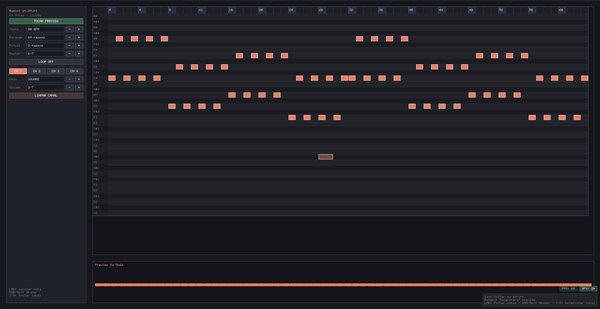
L'éditeur audio est une simple grille de notes conçue pour des effets sonores rétro rapides et de la musique en boucle. Chaque ligne est une hauteur, chaque colonne est un moment dans le temps, et chaque canal peut jouer ses propres notes. Ceci est suffisant pour des sons de style arcade classique sans avoir besoin d'un programme de musique complet.
Chaque actif audio a :
- 4 canaux
- Étapes de notes de style tracker
- Forme d'onde et volume par canal
- Tempo, longueur, longueur de brosse, et bascule de boucle
- Aperçu de lecture intégré
L'éditeur est intentionnellement minimal : choisissez un canal, cliquez sur des notes dans la grille, et appuyez sur Espace pour entendre le résultat.
Contrôles de l'Éditeur Audio
Commencez par sélectionner un canal, cliquer sur quelques notes dans la grille, et appuyer sur Espace. Après cela, changez la forme d'onde, le tempo et le volume pour entendre comment le son change.
| Contrôle | Action |
|---|---|
| Clic gauche sur la grille | Placer une note en utilisant la longueur de brosse actuelle |
| Clic droit / Supprimer | Effacer la note sous le curseur |
| Espace | Jouer/arrêter l'aperçu |
| 1 / 2 / 3 / 4 | Sélectionner le canal |
| Tempo +/- | Changer la vitesse de lecture |
| Longueur +/- | Changer la longueur totale du motif |
| Brosse +/- | Changer la durée de chaque note placée |
| Onde +/- | Changer la forme d'onde du canal |
| Volume +/- | Changer le volume du canal |
| Bascule de boucle | Faire en sorte que le clip boucle jusqu'à ce qu'il soit arrêté |
| Effacer le Canal | Retirer toutes les notes du canal actif |
| Échap | Retourner à l'éditeur de script |