Crea Juegos 2D con Tiniest2D
Audio y Música
Lesson 5 of 11 • 10 XP
Keep your place in this quest
Log in or sign up for free to subscribe, follow lesson progress, and access more learning content.
Audio
Los activos de audio son sonidos que tu juego puede reproducir. Pueden ser efectos de sonido cortos, como saltar y recoger monedas, o música en bucle. Tiniest2D utiliza un pequeño editor de estilo tracker, lo que significa que los sonidos se construyen a partir de notas colocadas en una cuadrícula en lugar de archivos de audio importados.
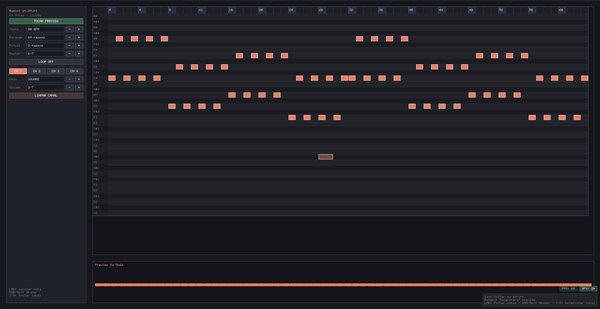
Para crear un activo de audio:
var jumpSound = Audio()
var bgMusic = Audio()
Para editar audio:
- Ctrl+Click en el nombre de la variable de audio
- El Editor de Audio se abre como un pequeño secuenciador incorporado
Editor de Audio
El Editor de Audio es una cuadrícula de notas simple diseñada para efectos de sonido retro rápidos y música en bucle. Cada fila es un tono, cada columna es un momento en el tiempo, y cada canal puede reproducir sus propias notas. Esto es suficiente para sonidos clásicos de estilo arcade sin necesidad de un programa de música completo.
Cada activo de audio tiene:
- 4 canales
- Pasos de notas al estilo tracker
- Forma de onda y volumen por canal
- Tempo, longitud, longitud del cepillo y alternar bucle
- Vista previa de reproducción incorporada
El editor es intencionalmente minimalista: elige un canal, haz clic en las notas en la cuadrícula y presiona Espacio para escuchar el resultado.
Controles del Editor de Audio
Comienza seleccionando un canal, haciendo clic en algunas notas en la cuadrícula y presionando Espacio. Después de eso, cambia la forma de onda, el tempo y el volumen para escuchar cómo cambian los sonidos.
| Control | Acción |
|---|---|
| Clic izquierdo en la cuadrícula | Coloca una nota usando la longitud de cepillo actual |
| Clic derecho / Eliminar | Borra la nota bajo el cursor |
| Espacio | Reproducir/detener vista previa |
| 1 / 2 / 3 / 4 | Seleccionar canal |
| Tempo +/- | Cambiar la velocidad de reproducción |
| Longitud +/- | Cambiar la longitud total del patrón |
| Cepillo +/- | Cambiar cuánto tiempo dura cada nota colocada |
| Onda +/- | Cambiar la forma de onda del canal |
| Volumen +/- | Cambiar el volumen del canal |
| Alternar bucle | Hacer que el clip se repita hasta que se detenga |
| Limpiar Canal | Eliminar todas las notas del canal activo |
| Escape | Volver al editor de scripts |